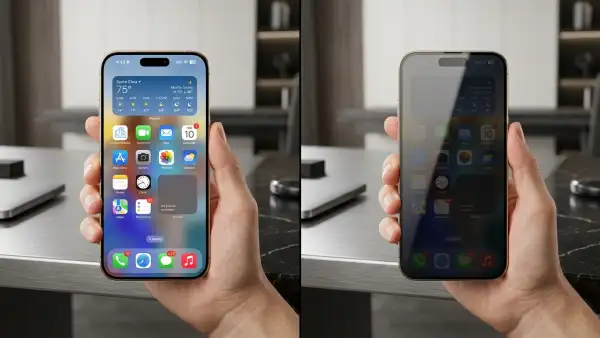
Que te roben el iPhone es preocupante, pero la situación puede complicarse todavía más si el delincuente consigue llevárselo desbloqueado o te obliga a proporcionarle tu código de acceso. Tus aplicaciones bancarias, fotografías y datos personales podrían quedar expuestos.
Para reducir estos riesgos, te enseñamos a utilizar las funciones de Apple y configurar, paso a paso, una trampa antirrobo que puedes preparar desde tu propio teléfono.
Publicidad
¿Cómo convertir tu iPhone en una trampa antirrobo paso a paso?
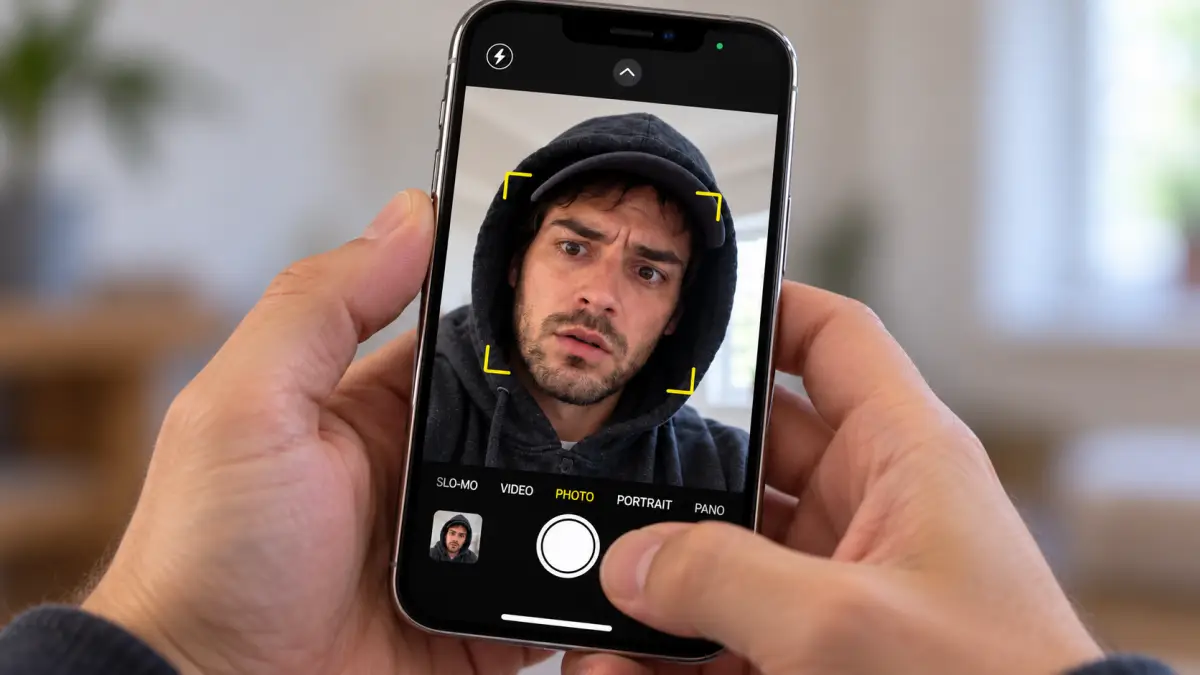
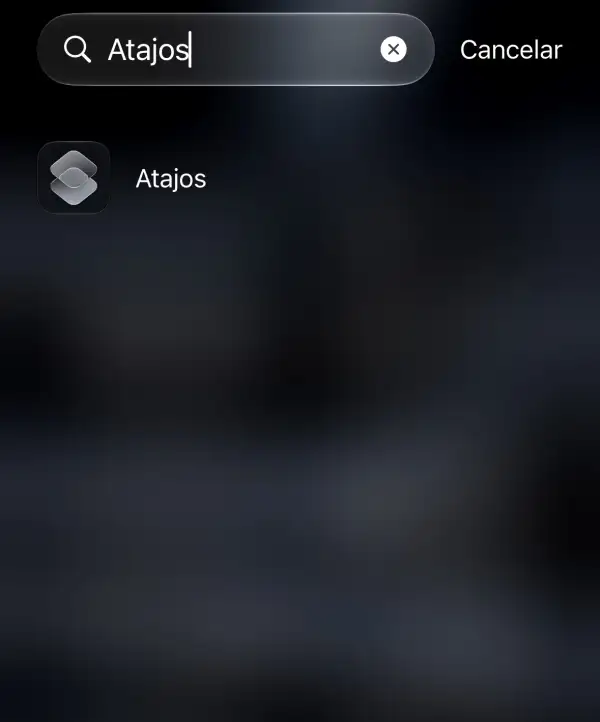
Mediante la aplicación Atajos, puedes crear una secuencia para que tu iPhone tome una fotografía con la cámara frontal, obtenga su ubicación y envíe esta información a tus contactos de confianza. También puedes incorporar una acción para bloquear la pantalla.
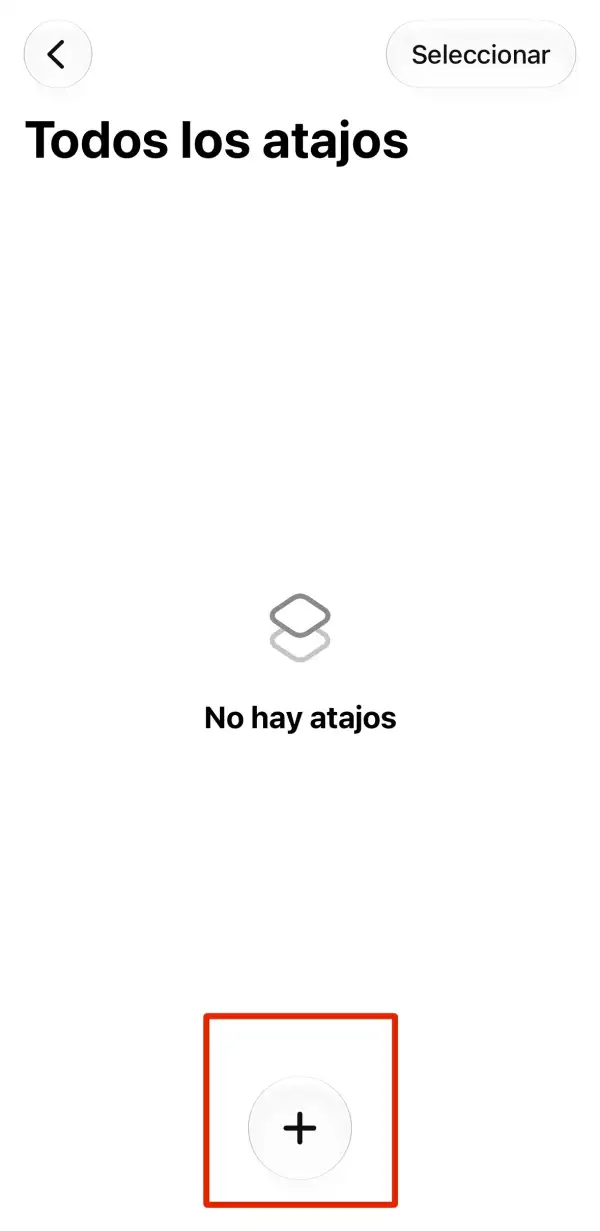
3. Presiona el símbolo + para crear un nuevo atajo.
(Josep Rodríguez)
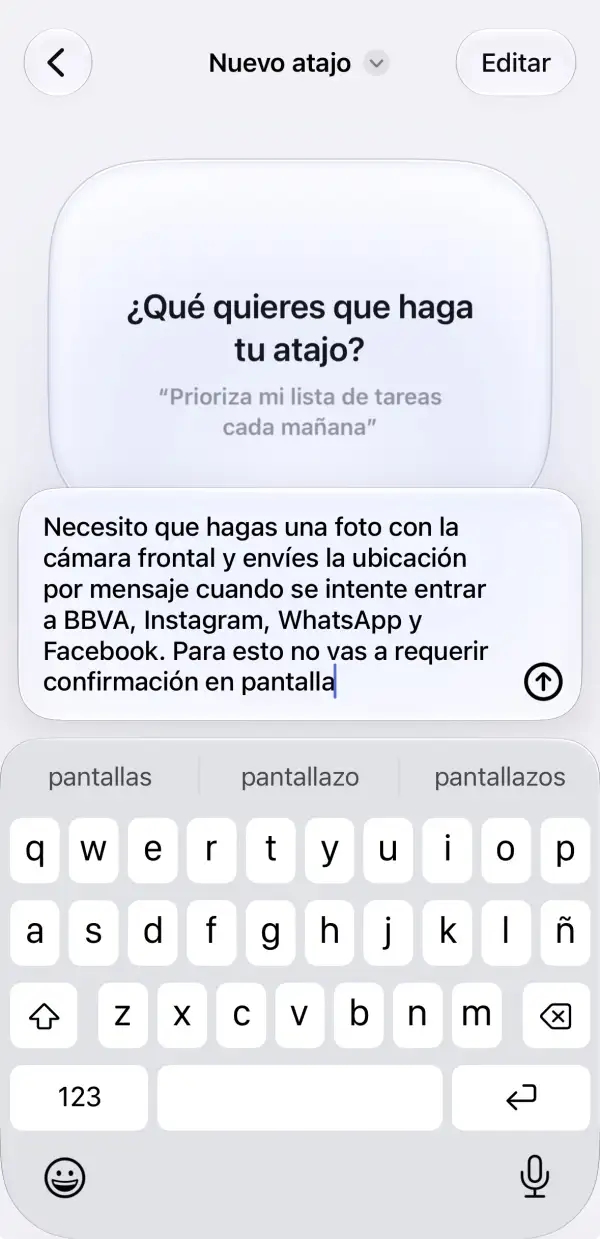
4. Escribe el comando que aparece en la captura de referencia. Podrás elegir las aplicaciones que deseas proteger y las acciones que realizará el teléfono.
(Josep Rodríguez)
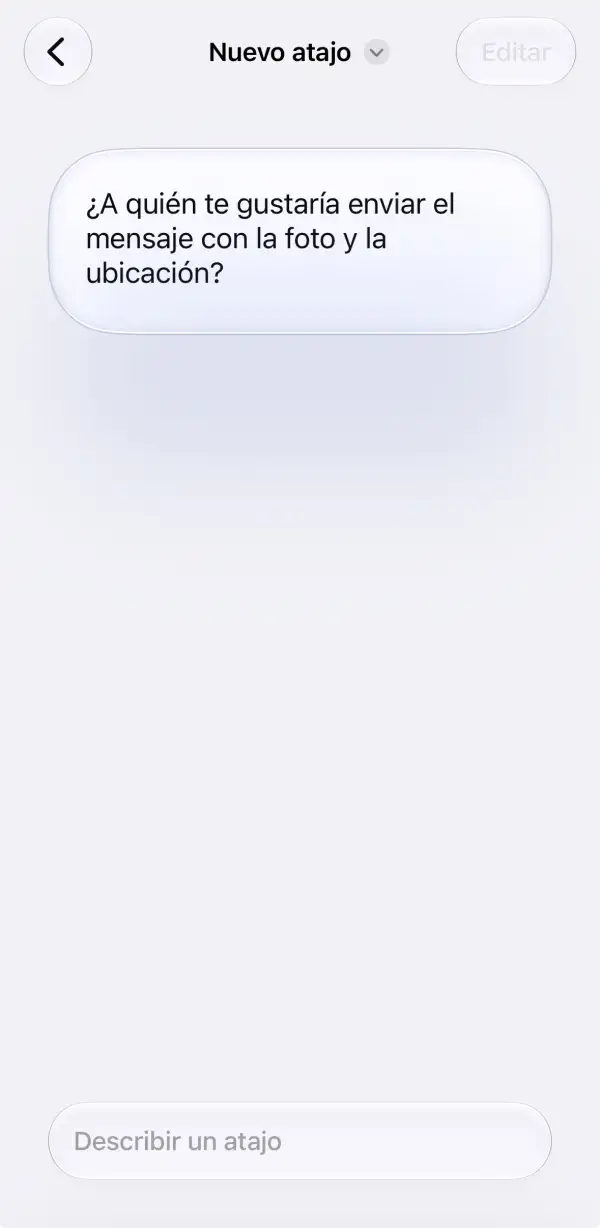
5. Cuando el sistema te solicite los destinatarios, escribe el nombre exacto de los contactos a quienes quieres enviar las evidencias. Puedes incluir varios números simultáneamente escribiendo los nombres tal como aparecen en tu agenda.
(Josep Rodríguez)
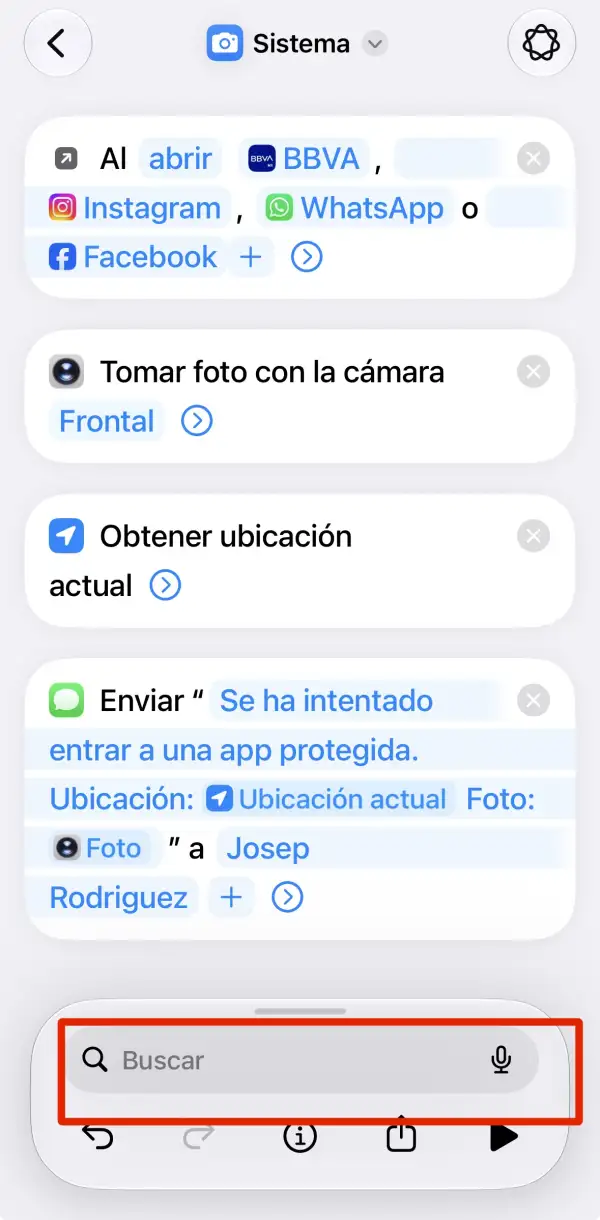
6. Una vez generado el flujo de acciones, presiona la opción Editar, ubicada en la parte superior derecha.
7. Revisa la secuencia que construyó el sistema. Ahora necesitas incorporar una última acción para que el teléfono bloquee su pantalla.
8. En la barra de búsqueda de la parte inferior, escribe Bloquear pantalla, selecciona esa acción y agrégala al flujo.
(Josep Rodríguez)
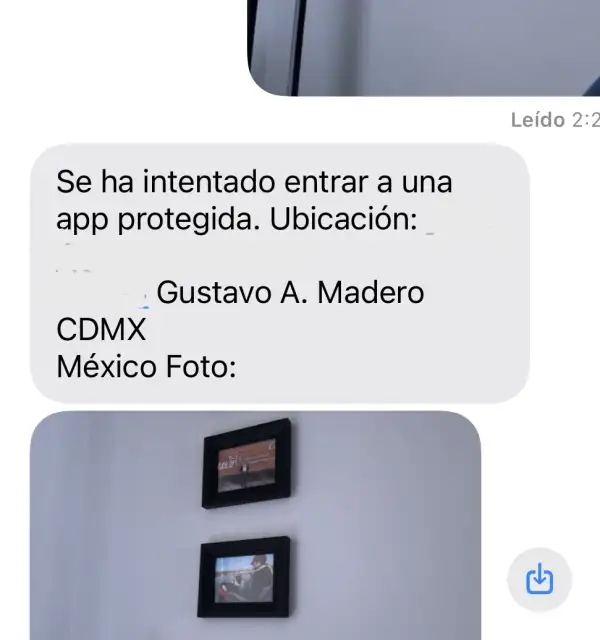
Cuando el ladrón intente abrir cualquiera de las aplicaciones que seleccionaste, tu iPhone tomará una fotografía, enviará la evidencia y la ubicación a tus contactos de confianza y bloqueará automáticamente la pantalla. El resultado será el siguiente: