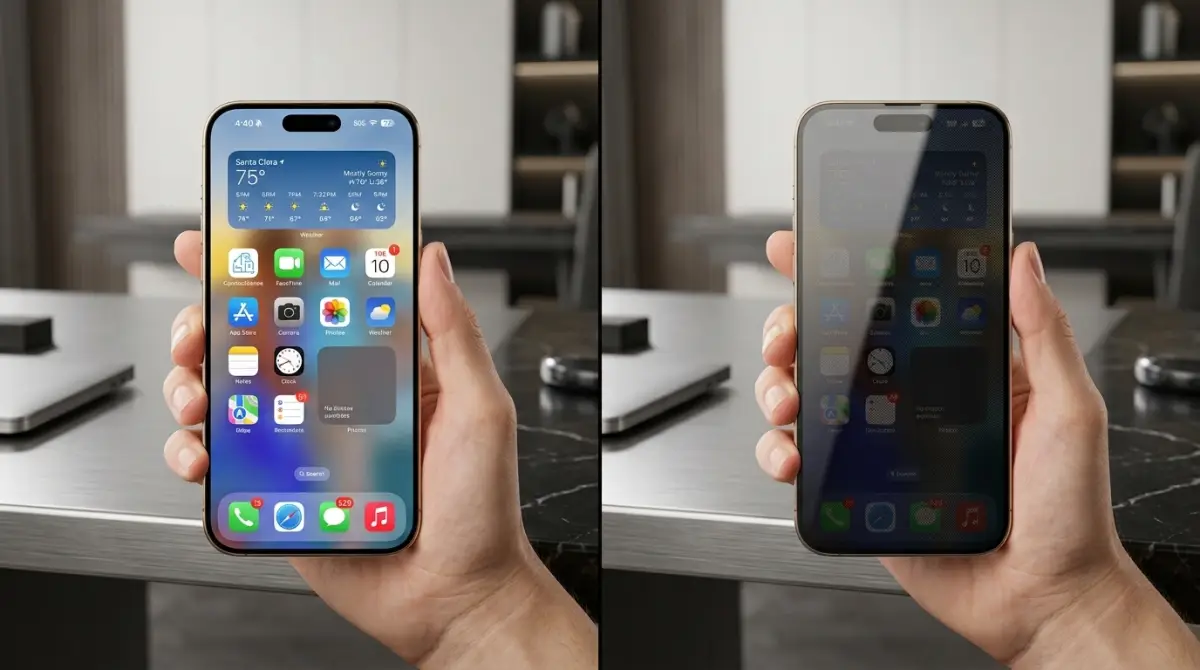
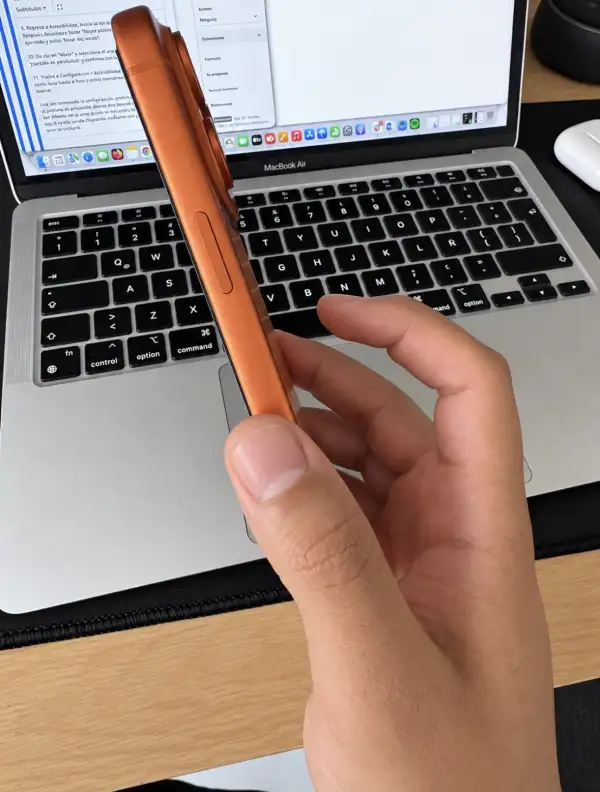
Una vez terminada la configuración, podrás activar o desactivar la pantalla de privacidad dando dos toques en la parte trasera del iPhone.(Expansión|Gemini)
Mirar información personal en el celular puede resultar incómodo cuando hay otras personas cerca, especialmente en transporte público, oficinas o espacios compartidos.
Apple integra en distintos modelos de iPhone una opción que puede aprovecharse para reducir esa exposición sin comprar la famosa "mica de privacidad".
Te explicamos cómo activar esta función con solo dos toques en la parte posterior de tu smartphone.
Publicidad
¿En qué modelos de iPhone está disponible esta función?
La función está disponible en un amplio grupo de modelos de iPhone, incluidas generaciones que llevan varios años en el mercado. Estos son los equipos incluidos:
- iPhone 17, iPhone 17 Pro, iPhone 17 Pro Max y iPhone 17 Slim/Air
- iPhone 16, iPhone 16 Plus, iPhone 16 Pro y iPhone 16 Pro Max
- iPhone 15, iPhone 15 Plus, iPhone 15 Pro y iPhone 15 Pro Max
- iPhone 14, iPhone 14 Plus, iPhone 14 Pro y iPhone 14 Pro Max
- iPhone 13, iPhone 13 mini, iPhone 13 Pro y iPhone 13 Pro Max
- iPhone 12, iPhone 12 mini, iPhone 12 Pro y iPhone 12 Pro Max
- iPhone 11, iPhone 11 Pro y iPhone 11 Pro Max
- iPhone X, iPhone XR, iPhone XS y iPhone XS Max
- iPhone 8 y iPhone 8 Plus
- iPhone 7 y iPhone 7 Plus
- iPhone 6s, iPhone 6s Plus, iPhone 6 y iPhone 6 Plus
- iPhone 5s
- iPhone SE de primera, segunda y tercera generación.
Cómo activar la pantalla de privacidad del iPhone sin comprar una mica
Para dejar lista esta función es necesario configurar primero el punto blanco, crear un atajo y después vincularlo con el toque posterior del iPhone. El procedimiento es el siguiente:
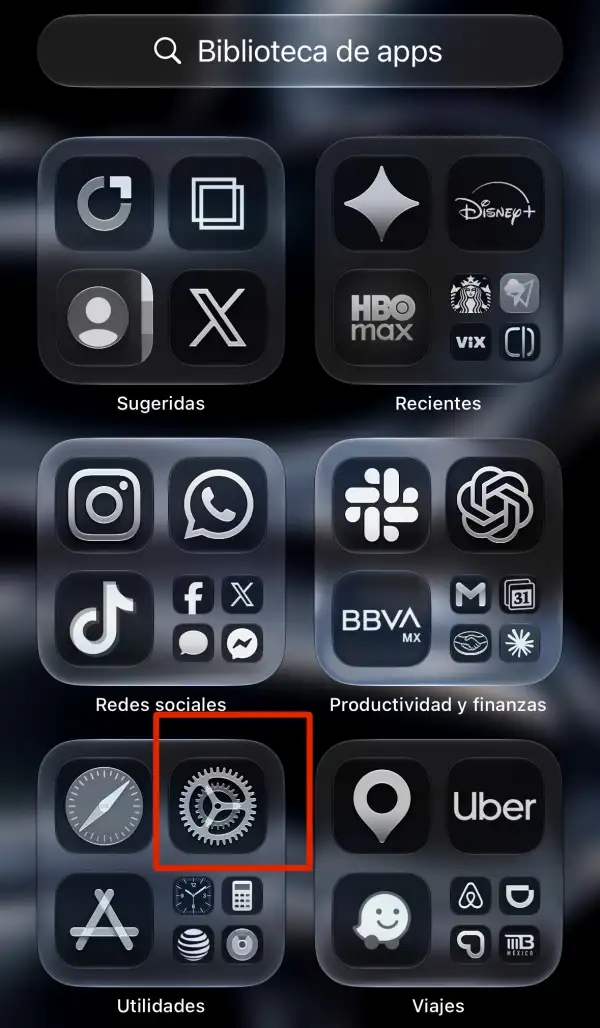
1. Ingresa al menú de Configuración del iPhone.
(Josep Rodríguez)
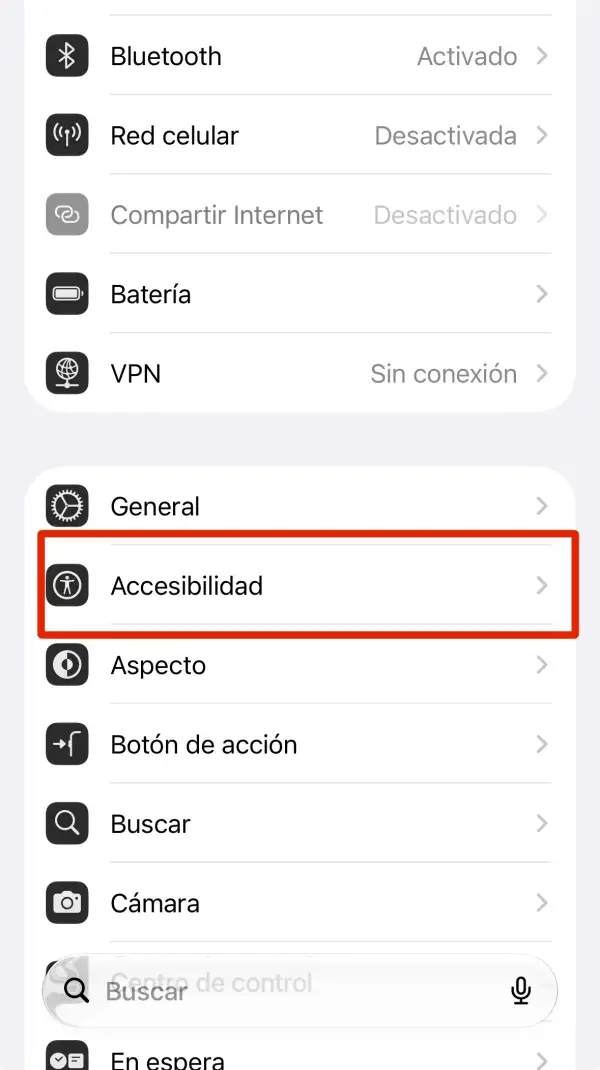
2. Pulsa Accesibilidad y después entra en Pantalla y tamaño de texto.
(Josep Rodríguez)
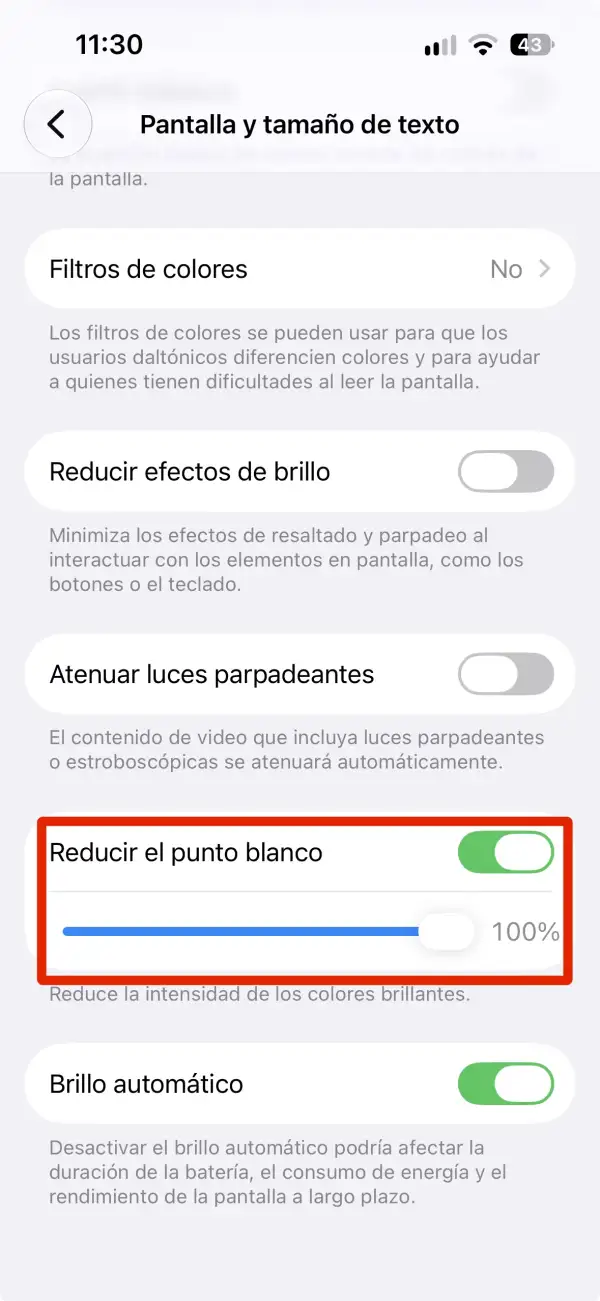
3. Desliza hasta la parte inferior, activa Reducir el Punto Blanco y mueve la barra hasta el 100%.
(Josep Rodríguez)
4. Una vez establecido ese nivel, desactiva momentáneamente Reducir el Punto Blanco.
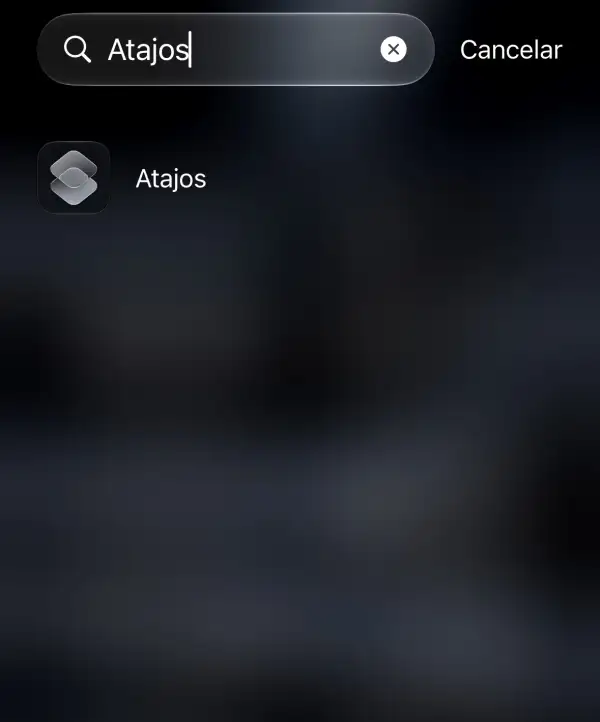
5. Abre la aplicación Atajos.
(Josep Rodríguez)
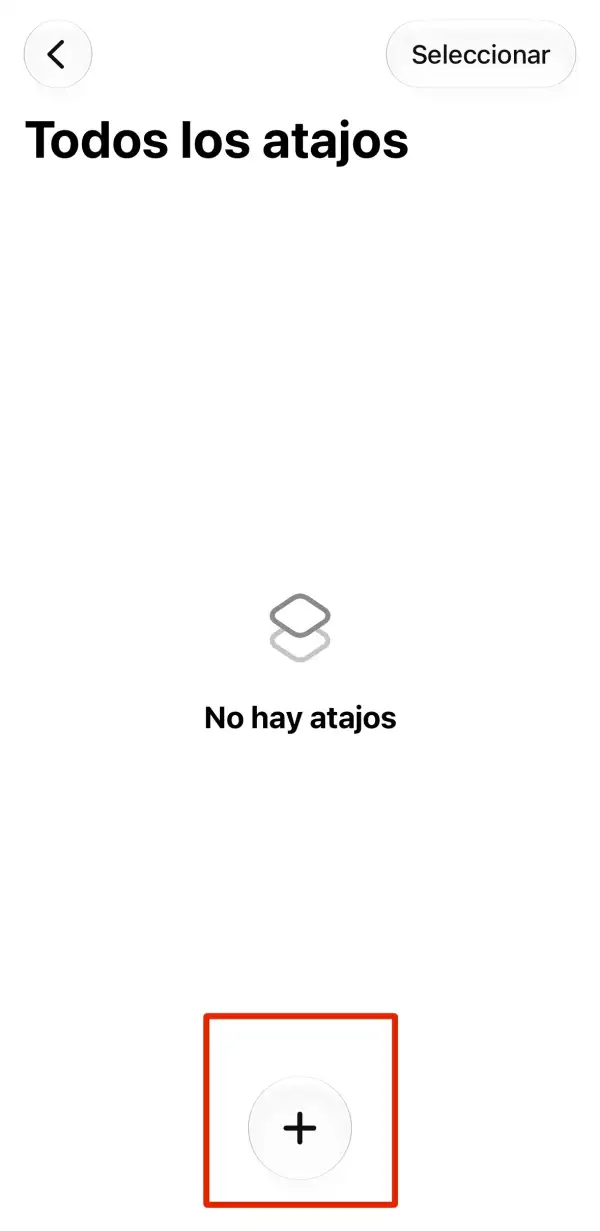
6. Pulsa el signo “+” ubicado en la parte inferior central de la pantalla.
(Josep Rodríguez)
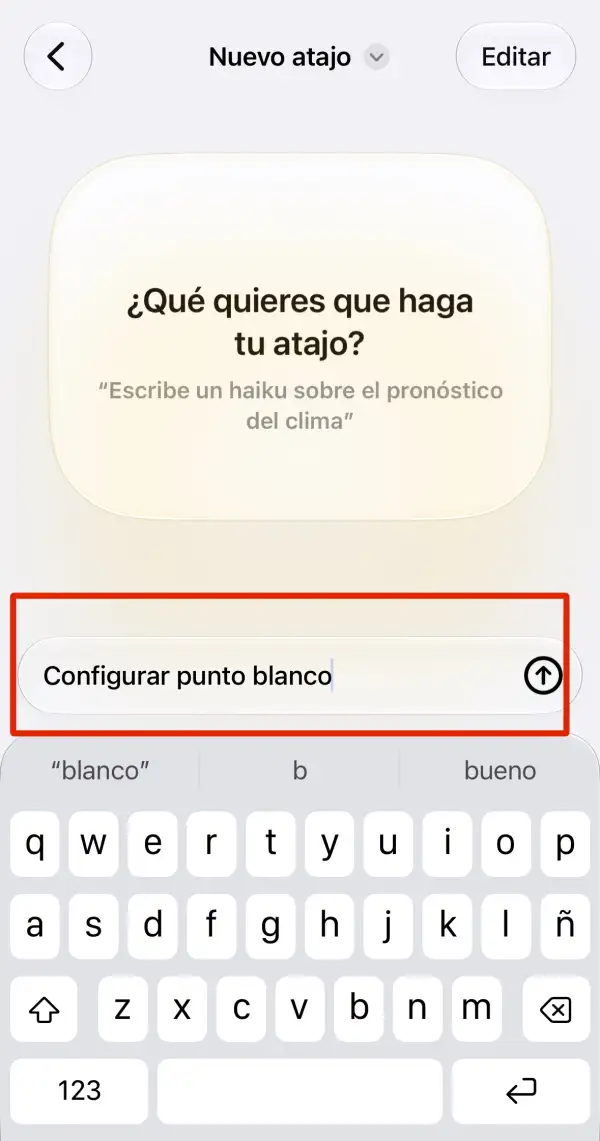
7. Escribe “Configurar punto blanco” en la barra "describe el atajo" . Después pulsa la flecha que apunta hacia arriba para confirmar.
(Josep Rodríguez)
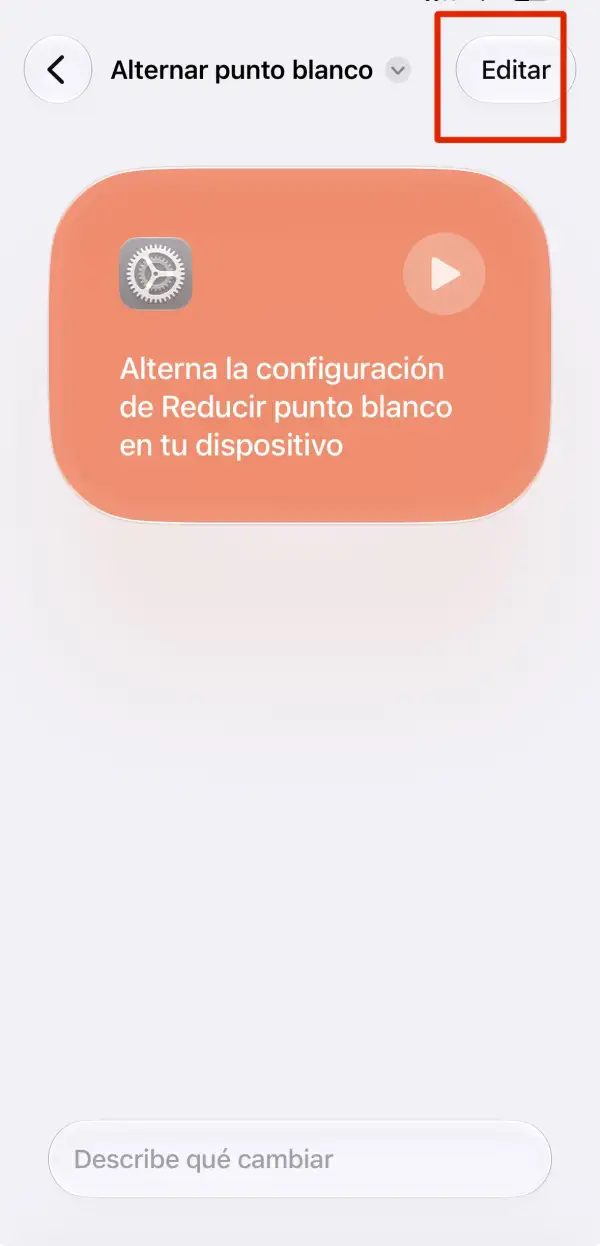
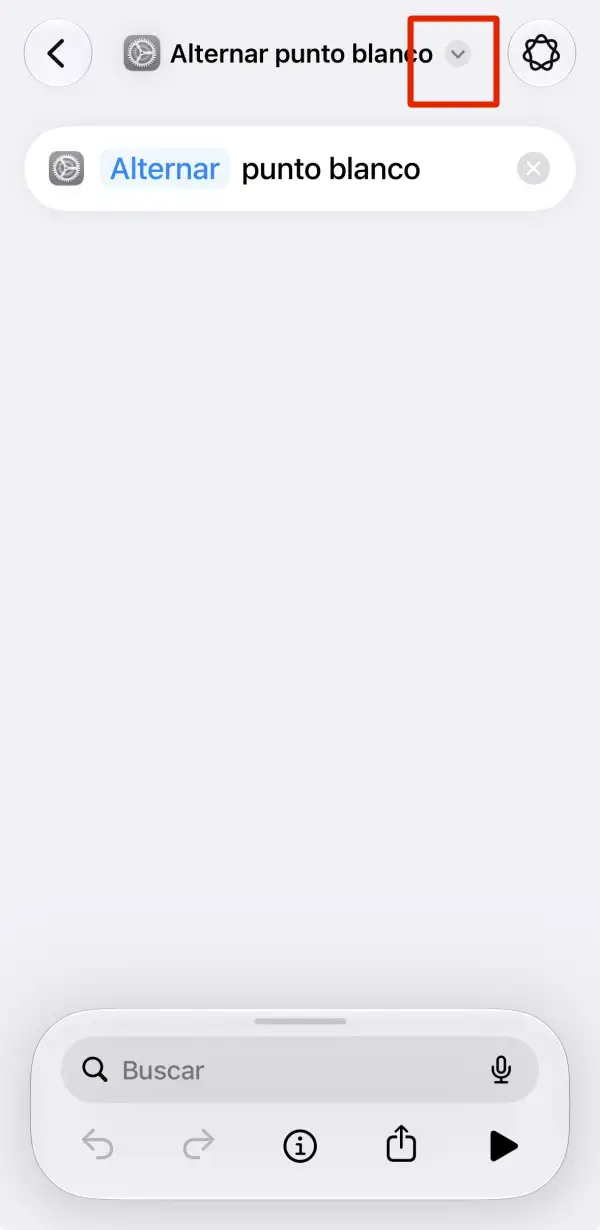
8. Selecciona "Editar" seguido de la flecha apuntando hacia abajo que parece en la parte superior de la pantalla.
(Josep Rodríguez)
(Josep Rodríguez)
9. Cambia el nombre del atajo. Puedes llamarlo “Pantalla de Privacidad” para identificarlo con facilidad.
Publicidad
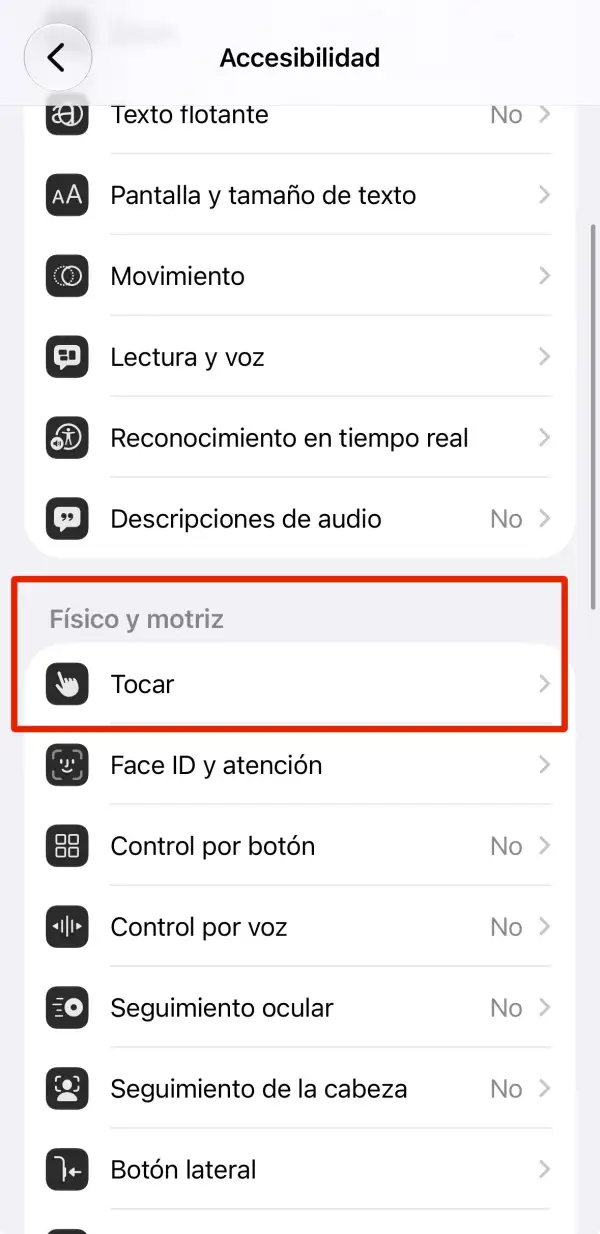
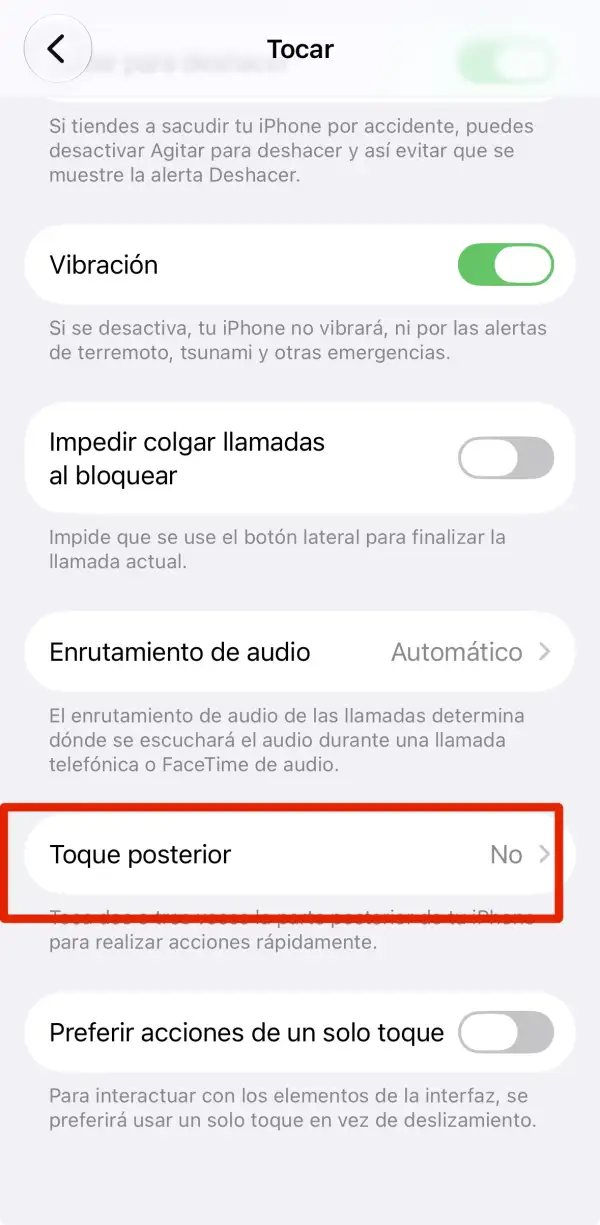
9. Regresa a Accesibilidad, busca la opción “Tocar” y selecciónala. Después, desplázate hasta “Toque posterior”, entra en ese apartado y pulsa “Tocar dos veces”.
(Josep Rodríguez)
La imagen muestra la opción de "toque posterior" en el menú de accesibilidad del iPhone.(Josep Rodríguez)
(Josep Rodríguez)
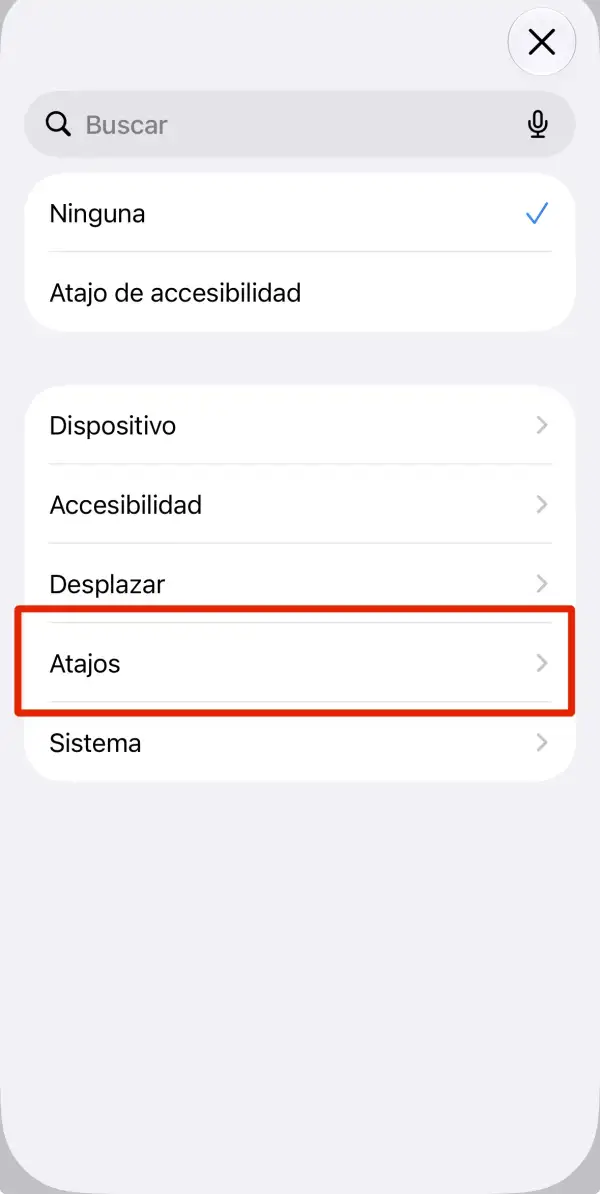
10. Desliza hasta encontrar el apartado atajos y selecciona el que guardamos como "pantalla de privacidad" y confirma con la paloma.
11. Vuelve a Configuración > Accesibilidad > Pantalla y tamaño de texto, baja hasta el final y activa nuevamente Reducir el punto blanco.
Una vez terminada la configuración, podrás activar o desactivar la pantalla de privacidad dando dos toques en la parte trasera del iPhone, en la zona donde se encuentra la manzana de Apple.