Publicidad
Revista Digital
Publicidad

Tu iPhone se puede controlar con los ojos: así activas la función que casi nadie usa

Apple incluyó una herramienta que cambia la forma de interactuar con el iPhone: puedes desplazarte por la pantalla, seleccionar opciones y ejecutar acciones solo con la mirada.
mié 11 febrero 2026 10:29 AM
tu-iphone-se-puede-controlar-con-los-ojos-asi-activas-la-funcion-que-casi-nadie-usa
Esta función convierte la cámara frontal del iPhone en un sensor de movimiento de la mirada. El sistema detecta hacia dónde se dirigen tus ojos y traduce ese gesto en una acción dentro de la pantalla, sin necesidad de tocar el dispositivo. (Expansión|ChatGPT)

Los smartphones ofrecen funciones que facilitan el día a día. En el caso del iPhone, esto va desde verificar quién está del otro lado en llamadas de números desconocidos hasta la posibilidad de manipular el celular sin necesidad de tocar la pantalla táctil.

Si aún no conocías esta función que casi nadie ocupa, aquí te explicamos cómo activarla y la manera en que puedes hacerla más precisa para usarla en tu dispositivo.

Publicidad

Cómo funciona el seguimiento ocular en tu iPhone y para qué sirve

Esta función convierte la cámara frontal del iPhone en un sensor de movimiento de la mirada. El sistema detecta hacia dónde se dirigen tus ojos y traduce ese gesto en una acción dentro de la pantalla, sin necesidad de tocar el dispositivo.

Para que el seguimiento funcione de forma estable, es importante que el rostro esté bien iluminado y que la cámara tenga una vista clara de tu cara. Colocar el iPhone sobre una superficie firme, a una distancia cercana a los treinta centímetros, ayuda a que el sistema identifique con mayor precisión los movimientos de los ojos y responda de forma consistente.

Publicidad

Cómo activar el seguimiento ocular

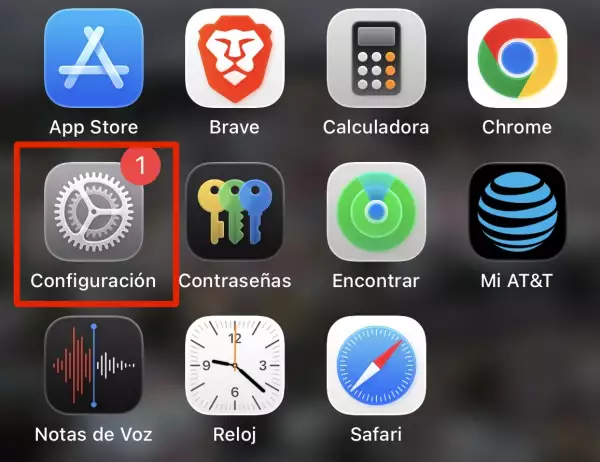
1. Abre el menú de “Configuarción”

seguimiento-ocular-iphone.jpg
Screenshot

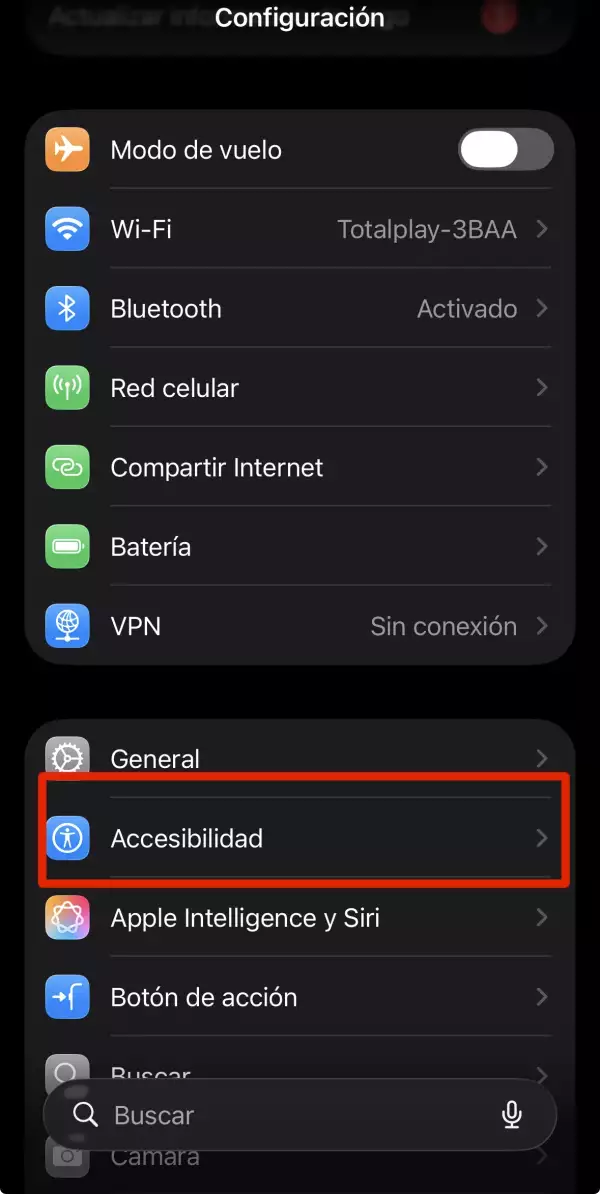
2. Desliza hasta encontrar el apartado de “Accesibilidad” y seleccionalo.

seguimiento-ocular-iphone-1
Screenshot

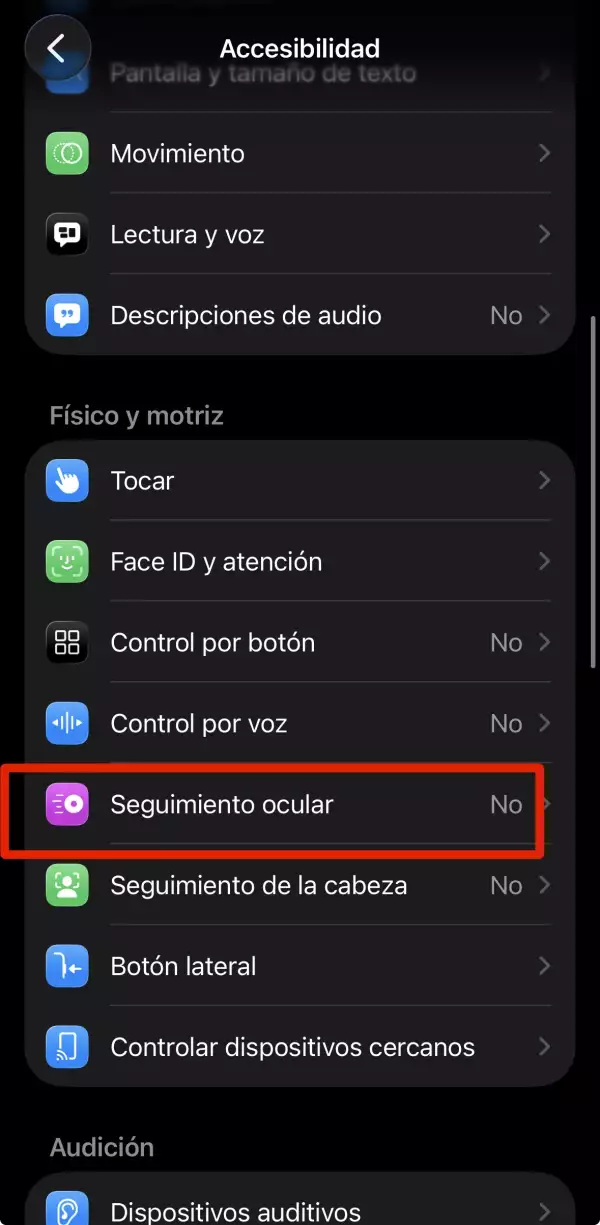
3. Da clic en la opción de “Seguimiento ocular”

seguimiento-ocular-iphone-2.jpg
Screenshot

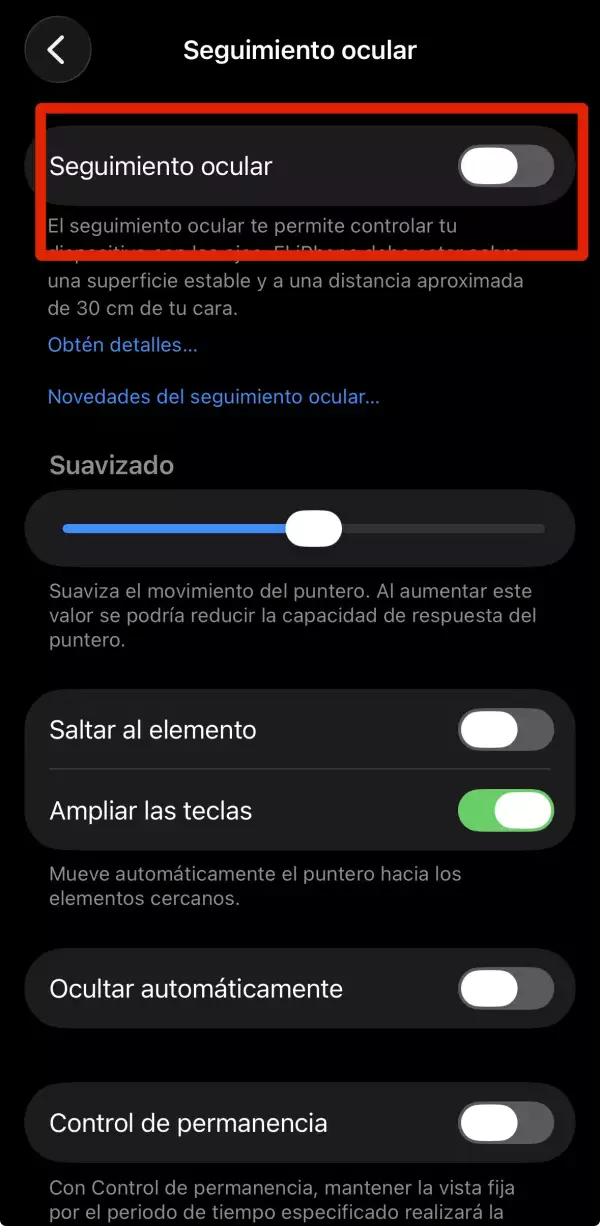
4. Activa la función

seguimiento-ocular-iphone-3.jpg
Screenshot

5. Deberas cumplir con las indicaciones que se muestran en la pantalla para calibrar el seguimiento ocular. Cuando aparezca un punto en diferentes lugares de la pantalla, sigue su movimiento con los ojos.

Publicidad

Así se usa después de activarlo

Una vez que la función está activada y calibrada, el iPhone comienza a seguir el movimiento de tus ojos en tiempo real. Al fijar la mirada sobre un elemento de la pantalla, el sistema lo reconoce como el punto de interés y lo marca con un contorno.

Si la opción Saltar al elemento está desactivada, mantener la vista en un punto activa el puntero de permanencia, que funciona como un temporizador visual. Cuando el círculo se completa, el dispositivo ejecuta la acción predeterminada, que por defecto es tocar.

Para acciones más complejas o para interactuar con botones físicos, el menú de AssistiveTouch permite ampliar las posibilidades de control sin necesidad de usar las manos.

Qué hacer si el seguimiento ocular pierde precisión y necesitas recalibrarlo

El seguimiento ocular se ajusta de manera automática cuando el iPhone detecta cambios en la posición del rostro o del dispositivo. Esto permite que la función siga respondiendo de forma precisa aunque cambies de postura o muevas el teléfono.

Si quieres forzar el ajuste de manera manual, basta con mirar a la esquina superior izquierda de la pantalla y mantener la vista fija. En ese momento aparece el puntero de permanencia y comienza el temporizador que activa la recalibración.

Al iniciar el proceso, el sistema vuelve a mostrar puntos en distintos lugares de la pantalla para que los sigas con la mirada, lo que permite al iPhone volver a afinar la detección de tus movimientos oculares.

Configurar opciones de seguimiento ocular

Puedes establecer opciones para que el puntero de seguimiento ocular responda a tu mirada.

Ve a Configuración > Accesibilidad > Seguimiento ocular, y después ajusta las siguientes opciones:

Suavizado: aumenta este valor para que el movimiento del puntero sea más suave, o disminúyelo para que el puntero responda mejor.

Saltar al elemento: haz que el puntero de seguimiento ocular se mueva automáticamente al elemento de la pantalla que esté más cerca de donde estás mirando.

Aumentar el zoom sobre las teclas del teclado: cuando permaneces en el teclado, aumentas el zoom en la sección del teclado que estás mirando. Permanece de nuevo sobre una tecla para tocarla.

Ocultar automáticamente: muestra el puntero de seguimiento ocular cuando mantienes la mirada fija durante el tiempo especificado. El puntero se desvanece automáticamente mientras tus ojos se mueven.

Control de permanencia: activa o desactiva Control de permanencia. Para ajustar la configuración del control de permanencia, como la acción de permanencia predeterminada y la duración del temporizador de permanencia.

Mostrar guía facial: activa o desactiva para obtener ayuda para ajustar tu posición.

Newsletter

Únete a nuestra comunidad. Te mandaremos una selección de nuestras historias.

Publicidad

Publicidad